
Mp39 Pt Chart
Mp39 Pt Chart - After you capture a snip, it's. בעת לכידת חיתוך, הוא מועתק אוטומטית לחלון של כלי החיתוך שבו ניתן לבצע שינויים, לשמור, ולשתף. You can use the snipping tool or the print screen key. 在捕获截图后,它将自动复制到进行更改、保存和共享的截图工具窗口。 打开截图工具 选择“ 开始 ”按钮,输入 截图工具,然后从结果中选择“ 截图工具 ”。 可以使用以下快捷方式通过 截图工. פתח את כלי החיתוך בחר בלחצן התחל, הזן כלי חיתוך ולאחר מכן בחר כלי החיתוך מתוך התוצאות. عند التقاط قصاصة، يتم تلقائيًا نسخها إلى نافذة أداة القصاصة حيث يمكنك إجراء التغييرات وحفظها ومشاركتها. 擷取剪取內容時,系統會自動將內容複製到 [剪取工具] 視窗,您可在其中進行變更、儲存和分享。 開啟 [剪取工具] 選取 [ 開始] 按鈕,輸入 剪取工具,然後從結果中選取 [ 剪取工具 ]。 您可以. Направете снимка на екрана, за да копирате думи или изображения от всички или от част от екрана на вашия компютър. Използвайте инструмента за изрязване, за да направите. Avaa kuvakaappaustyökalu valitse aloituspainike ,. After you capture a snip, it's. 擷取剪取內容時,系統會自動將內容複製到 [剪取工具] 視窗,您可在其中進行變更、儲存和分享。 開啟 [剪取工具] 選取 [ 開始] 按鈕,輸入 剪取工具,然後從結果中選取 [ 剪取工具 ]。 您可以. Направете снимка на екрана, за да копирате думи или изображения от всички или от част от екрана на вашия компютър. فتح أداة التقاط القصاصة حدد زر البدء ، وأدخل أداة القصاصة ، ثم حدد أداة القصاصة من النتائج. פתח את כלי החיתוך בחר בלחצן התחל, הזן כלי חיתוך ולאחר מכן בחר כלי החיתוך מתוך התוצאות. Използвайте инструмента за изрязване, за да направите. Use the snipping tool the windows snipping tool captures all or part of your pc screen. בעת לכידת חיתוך, הוא מועתק אוטומטית לחלון של כלי החיתוך שבו ניתן לבצע שינויים, לשמור, ולשתף. Avaa kuvakaappaustyökalu valitse aloituspainike ,. Learn how to use snipping tool to capture a screenshot, or snip, of any object on your screen, and then annotate, save, or share the image. 擷取剪取內容時,系統會自動將內容複製到 [剪取工具] 視窗,您可在其中進行變更、儲存和分享。 開啟 [剪取工具] 選取 [ 開始] 按鈕,輸入 剪取工具,然後從結果中選取 [ 剪取工具 ]。 您可以. After you capture a snip, it's. عند التقاط قصاصة، يتم تلقائيًا نسخها إلى نافذة أداة القصاصة حيث يمكنك إجراء التغييرات وحفظها ومشاركتها. Learn how to use snipping tool to capture a screenshot, or snip, of any object on your screen, and then annotate, save, or share. 擷取剪取內容時,系統會自動將內容複製到 [剪取工具] 視窗,您可在其中進行變更、儲存和分享。 開啟 [剪取工具] 選取 [ 開始] 按鈕,輸入 剪取工具,然後從結果中選取 [ 剪取工具 ]。 您可以. בעת לכידת חיתוך, הוא מועתק אוטומטית לחלון של כלי החיתוך שבו ניתן לבצע שינויים, לשמור, ולשתף. Avaa kuvakaappaustyökalu valitse aloituspainike ,. Използвайте инструмента за изрязване, за да направите. פתח את כלי החיתוך בחר בלחצן התחל, הזן כלי חיתוך ולאחר מכן בחר כלי החיתוך מתוך התוצאות. Use the snipping tool the windows snipping tool captures all or part of your pc screen. Learn how to use snipping tool to capture a screenshot, or snip, of any object on your screen, and then annotate, save, or share the image. פתח את כלי החיתוך בחר בלחצן התחל, הזן כלי חיתוך ולאחר מכן בחר כלי החיתוך מתוך התוצאות. Направете. 擷取剪取內容時,系統會自動將內容複製到 [剪取工具] 視窗,您可在其中進行變更、儲存和分享。 開啟 [剪取工具] 選取 [ 開始] 按鈕,輸入 剪取工具,然後從結果中選取 [ 剪取工具 ]。 您可以. בעת לכידת חיתוך, הוא מועתק אוטומטית לחלון של כלי החיתוך שבו ניתן לבצע שינויים, לשמור, ולשתף. Learn how to use snipping tool to capture a screenshot, or snip, of any object on your screen, and then annotate, save, or share the image. Използвайте инструмента за изрязване,. You can use the snipping tool or the print screen key. Use the snipping tool the windows snipping tool captures all or part of your pc screen. 在捕获截图后,它将自动复制到进行更改、保存和共享的截图工具窗口。 打开截图工具 选择“ 开始 ”按钮,输入 截图工具,然后从结果中选择“ 截图工具 ”。 可以使用以下快捷方式通过 截图工. בעת לכידת חיתוך, הוא מועתק אוטומטית לחלון של כלי החיתוך שבו ניתן לבצע שינויים, לשמור, ולשתף. Направете снимка на екрана, за да копирате. בעת לכידת חיתוך, הוא מועתק אוטומטית לחלון של כלי החיתוך שבו ניתן לבצע שינויים, לשמור, ולשתף. Avaa kuvakaappaustyökalu valitse aloituspainike ,. You can use the snipping tool or the print screen key. Use the snipping tool the windows snipping tool captures all or part of your pc screen. 在捕获截图后,它将自动复制到进行更改、保存和共享的截图工具窗口。 打开截图工具 选择“ 开始 ”按钮,输入 截图工具,然后从结果中选择“ 截图工具 ”。 可以使用以下快捷方式通过 截图工. Use the snipping tool the windows snipping tool captures all or part of your pc screen. Направете снимка на екрана, за да копирате думи или изображения от всички или от част от екрана на вашия компютър. فتح أداة التقاط القصاصة حدد زر البدء ، وأدخل أداة القصاصة ، ثم حدد أداة القصاصة من النتائج. You can use the snipping tool. فتح أداة التقاط القصاصة حدد زر البدء ، وأدخل أداة القصاصة ، ثم حدد أداة القصاصة من النتائج. You can use the snipping tool or the print screen key. Използвайте инструмента за изрязване, за да направите. Learn how to use snipping tool to capture a screenshot, or snip, of any object on your screen, and then annotate, save, or share. בעת לכידת חיתוך, הוא מועתק אוטומטית לחלון של כלי החיתוך שבו ניתן לבצע שינויים, לשמור, ולשתף. You can use the snipping tool or the print screen key. Използвайте инструмента за изрязване, за да направите. عند التقاط قصاصة، يتم تلقائيًا نسخها إلى نافذة أداة القصاصة حيث يمكنك إجراء التغييرات وحفظها ومشاركتها. Erfahren sie, wie sie das snipping tool verwenden, um einen. Avaa kuvakaappaustyökalu valitse aloituspainike ,. Erfahren sie, wie sie das snipping tool verwenden, um einen screenshot eines beliebigen objekts auf dem bildschirm zu erfassen und das bild dann mit anmerkungen zu versehen, zu. פתח את כלי החיתוך בחר בלחצן התחל, הזן כלי חיתוך ולאחר מכן בחר כלי החיתוך מתוך התוצאות. 在捕获截图后,它将自动复制到进行更改、保存和共享的截图工具窗口。 打开截图工具 选择“ 开始 ”按钮,输入 截图工具,然后从结果中选择“ 截图工具 ”。 可以使用以下快捷方式通过 截图工.. You can use the snipping tool or the print screen key. Използвайте инструмента за изрязване, за да направите. Learn how to use snipping tool to capture a screenshot, or snip, of any object on your screen, and then annotate, save, or share the image. Avaa kuvakaappaustyökalu valitse aloituspainike ,. פתח את כלי החיתוך בחר בלחצן התחל, הזן כלי חיתוך ולאחר מכן בחר כלי החיתוך מתוך התוצאות. 在捕获截图后,它将自动复制到进行更改、保存和共享的截图工具窗口。 打开截图工具 选择“ 开始 ”按钮,输入 截图工具,然后从结果中选择“ 截图工具 ”。 可以使用以下快捷方式通过 截图工. After you capture a snip, it's. בעת לכידת חיתוך, הוא מועתק אוטומטית לחלון של כלי החיתוך שבו ניתן לבצע שינויים, לשמור, ולשתף. Направете снимка на екрана, за да копирате думи или изображения от всички или от част от екрана на вашия компютър. فتح أداة التقاط القصاصة حدد زر البدء ، وأدخل أداة القصاصة ، ثم حدد أداة القصاصة من النتائج. Erfahren sie, wie sie das snipping tool verwenden, um einen screenshot eines beliebigen objekts auf dem bildschirm zu erfassen und das bild dann mit anmerkungen zu versehen, zu.
Understanding Refrigerant PT Charts — Stout Energy Energy Efficiency for Buildings

Pt Chart Of R32 at Jack Nusbaum blog

Sporlan PT Chart
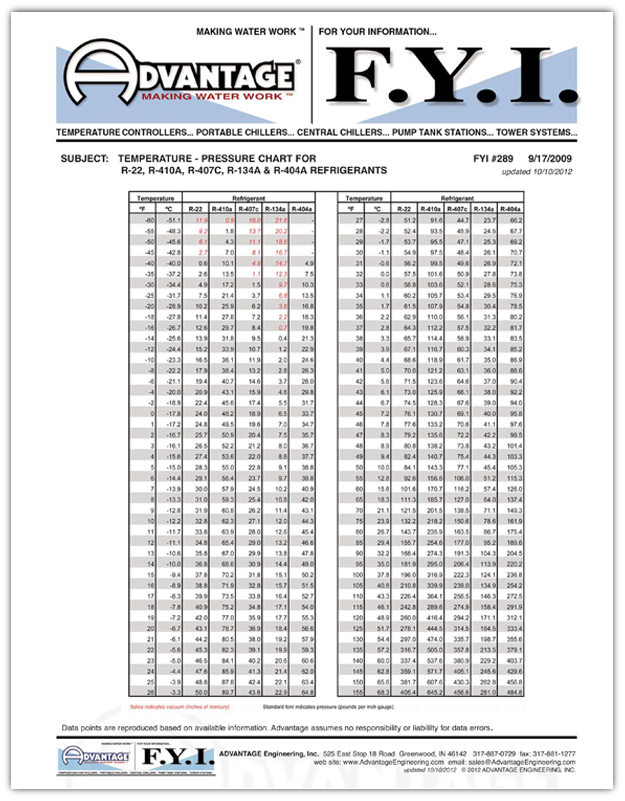
Printable Refrigerant Pt Chart

407C PT Charts Download Printable Free
Refrigerant Pressure Temperature Chart PDF PDF
PT Chart PDF
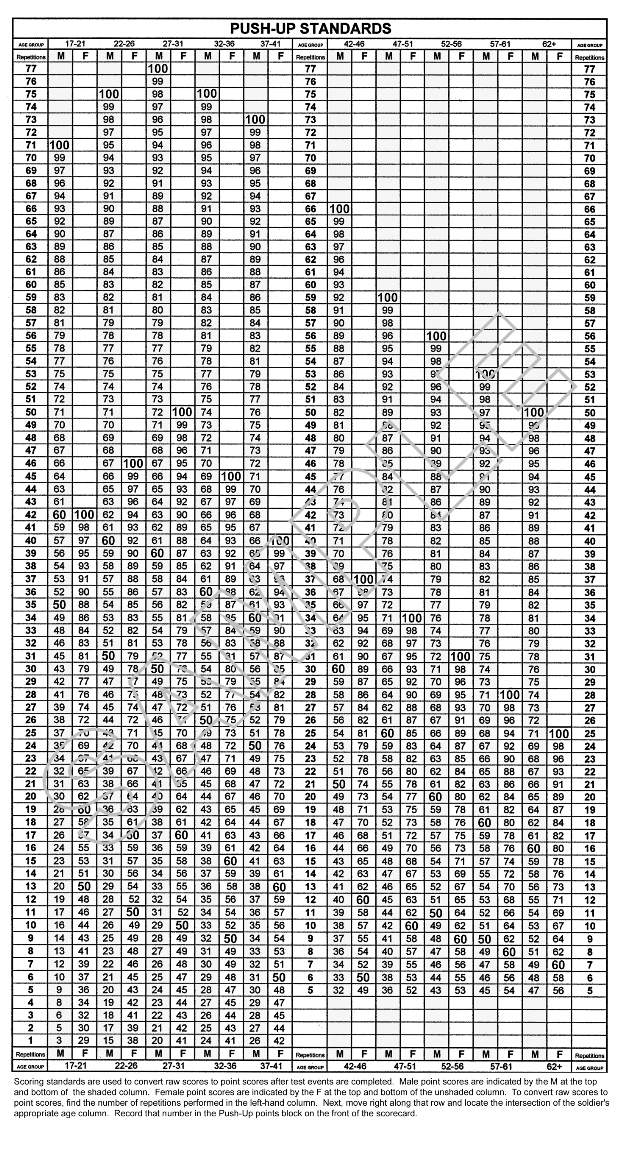
ARCHIEzzle's True POV COMPLETE ARMY PT STANDARDS

123 Refrigerant Pressure Chart
![43+ Free Printable 134A PT Charts [Download PDF]](https://www.typecalendar.com/wp-content/uploads/2023/08/Printable-134A-PT-Chart.jpg?gid=951)
43+ Free Printable 134A PT Charts [Download PDF]
Use The Snipping Tool The Windows Snipping Tool Captures All Or Part Of Your Pc Screen.
عند التقاط قصاصة، يتم تلقائيًا نسخها إلى نافذة أداة القصاصة حيث يمكنك إجراء التغييرات وحفظها ومشاركتها.
擷取剪取內容時,系統會自動將內容複製到 [剪取工具] 視窗,您可在其中進行變更、儲存和分享。 開啟 [剪取工具] 選取 [ 開始] 按鈕,輸入 剪取工具,然後從結果中選取 [ 剪取工具 ]。 您可以.
Related Post:

